


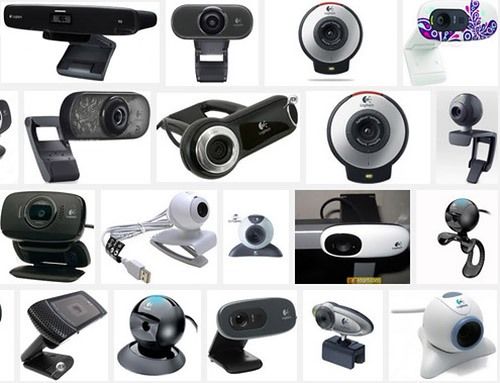
У нас сейчас (в России и по миру) в связи с массовым дистанционным обучением и с тем, что на ПК (персональном компьютере) вебкамера с микрофоном обычно не установлена, а ноутбуков на всех сразу в семье может и не хватить, появилась потребность достать старые замшелые вебкамеры с полок, на которых они оказались в 2010-2012 годах, когда массово стали переходить на ноутбуки и смартфоны с планшетами.
И кое-где оказалось, что старые камеры, рассчитанные под Windows XP или 7, уже не поддерживаются производителями, даже часть продукции Logitech, а иные вообще свернули своё направление и ушли с рынка вебкамер (Canyon и, например, большая часть моделей A4Tech).
Можно обойтись и смартфонами, но удобно, когда есть отдельно смартфон и вебкамера. Поэтому рассмотрим 2 способа решения задачи.
1) опишем способ подключения смартфона (по WiFi, проводу USB или по Bluetooth) в качестве вебкамеры к ПК (как платные, так и бесплатные) и сопутствующие возможные проблемы;
2) опишем, как подобрать максимально удобную вебкамеру среди устаревших, чтобы она могла работать на Windows 10.
3) есть, конечно, и 3-й способ, купить вебкамеру в магазине с доставкой, не глядя на деньги, но и тут проблемы - доставка перегружена и это может очень затянуться, камеры могут быть некачественные, не лучше тех, что на Авито можно найти за 100-300 р, а в 2020-м как-то не резон покупать камеру уровня качества Скайпа из 2000-х годов. Впрочем, посмотрим и на рынок, чтобы узнать от какой цены и какие модели имеет смысл покупать.
Для начала - ликбез по вебкамерам
Обычно вебкамеры подключаются к ПК по USB-проводу. Могут иметь или не иметь свой встроенный микрофон. В случае ПК, конечно, удобно, если камера с микрофоном и не требуется протягивать ещё один провод для связи. Но бывает, что микрофон вебкамеры некачественный - слабый или с шумами, а ему приходится работать на достаточном удалении от говорящего, и у дешёвых моделей поэтому часто встречаются некачественные микрофоны - трудно сделать хорошо и дёшево. Попытаться определить качество микрофона до покупки можно по отзывам в интернете на данную модель вебкамеры.
Второй параметр качественности - это изображение. Оно может быть некачественным как само по себе вследствие дешёвых бюджетных матриц в модели, так и по физически заложенной разрешающей способности, которая выражается в мегапикселях (МП, Мпикс, Mpix, megapixels) - в числе принимающих пикселей на матрице вебкамеры, как в смартфонах и фотоаппаратах. Не следует путать с "интерполированными" размерами картинок, которые в рекламных целях указывают большими цифрами на обложках инструкций и коробках камер. Обычно эти рекламные числа дают в 4 и более раз больше "виртуальных" пикселей, которых в камере никогда не было и не будет.
Исторически, в 2000-2010 годах установился стандарт качества связи с матрицами сенсоров 0.3 мегапикселя, что позволяет передавать картинку 640х480 пикс. Это и недорого, и с этим справлялось большинство каналов связи. Сейчас (в 2020-м), с учётом качественных матриц смартфонов, привычный уровень качества требует матриц минимум 1.3 МПикс, а лучше - больше (2-3). Это позволяет иметь, в том числе и интересные функции "слежения за лицом", когда камера стоит неподвижно, а передаётся по интернету только часть кадра с лицом говорящего.
То, что на закате эры вебкамер было много 0.3-мегапиксельных, часто будет случаться, что вы найдёте в продаже или у себя на полке в шкафу именно такую. В продаже они остаются недорогими, порядка 100-500 р за б/у и 400-1200 за новые. Но это, как говорили в начале статьи, сейчас, в 2020-м неприлично, т.к. предельно дешёвый смартфон покажет картинку через камеру лучше. Но и это ещё не всё, что надо знать про выбор камер.
Ещё один фактор, ухудшающий качество изображения - настройки разрешения и канал связи. Если на аппаратном уровне в Скайп попадает сигнал низкого разрешения, оно так и будет низким, если только в настройках видео в Скайпе и подобных программах не поставить другой, более качественный источник сигнала. Которых, кстати, может и не быть - зависит от конкретного установленного в системе (ОС) драйвера. Поэтому даже качественная камера - не гарантия, что сигнал на том конце будет качественным (он ещё зависит от пропускной способности интернет-канала в данный момент, от загруженности скайп-серверов (или Zoom, или подобных) - если мощности канала не хватает, программа сама сбрасывает качество (в Скайпе, по крайней мере, или может зависать и работать с задержками).
Наконец, раз заговорили про драйверы, ещё один и самый главный фактор выбора, из-за которого вебкамера может вообще не работать - это поддержка вебкамеры вашей операционной системой (ОС). Некоторые камеры умеют определяться без драйверов, даже в Windows XP и Windows 7. Для Windows 10 у большинства современных вебкамер принято поддерживать свою продукцию непосредственно через Windows Update, через сайт Microsoft. Это приводит к тому, что при наличии интернета через 10-15 минут необходимый драйвет подтягивается с сайта автоматически, после того как камеру воткнули в USB-разъём. Но для устаревших моделей такой гарантии нет, и это главная проблема, на которой хотелось бы заострить внимание. Даже если на Яндекс-маркете у модели (которая отсутствует в продаже) написано "поддержка Windows", там никогда не пишется, поддержка какой модели Windows имеется. А забросить поддержку могут не только производители типа Canyon, полностью ушедшие с рынка, но и Logitech (потому что им надо продавать кучу своего нового ) ).
В результате, имеем положение, что есть ряд старых отличных камер. Например Canyon в 2010-2012-м выпускал много дешёвых 2-мегапиксельных камер, которые отлично продолжают работать на Windows 7 32-64bit. А Logitech имеют целые ряды моделей 2000-2006 годов (обычно 0.3 МП) с хорошими добротными матрицами и микрофонами, но поддерживающиеся до Windows XP 32 bit (и с танцами с бубном запускающие свой микрофон на Win 7 32bit, а видео на тех же win 7 - без проблем; например, это относится к камере Logitech V-UM14 QuickCam Messenger).
Но ведь запускать старые ОС на старых компьютерах - это неудобно и другой порядок сложности, и получается, что при выборе вебкамеры, надо отсеять случаи, неудобные для использования и не тратить на это неразумные деньги, например. Часть задач ведь можно решить ичерез смартфонные мессенджеры, и потребность в вебкамере - временная, хотя имеет свои удобства.
Иногда может потребоваться поддержка ПК с Линуксом. Если производитель в своё время написал для Linux драйвер, то установка в Linux сейчас будет возможна. Хотя, тоже надо учитывать, что за 10 лет поддержка драйверов Linux тоже могла устареть, каждый случай требует проверки описаний в интернете (надеяться на письменный ответ производителя на старую камеру для какой-то новой ОС - крайне сомнительно; в обсуждениях на форумах много сообщений, что производители не отвечают).
Способы подключения вебкамер к ПК
1. Использование смартфона в качестве вебкамеры
Смартфон в качестве именно вебкамеры с микрофоном от того же смартфона, а не просто параллельно включённый мессенджер - это хорошее, удобное и почти бесплатное или полностью бесплатное решение (DroidCam, SmartCam, PocketCam), дающее высокое качество видео на Андроидах (от 4.1-й версии), и работающий микрофон, про который сразу нельзя сказать, будет ли он удобным по усилению, отдалённости от говорящего. Но, к счатью, в ПК есть раздельное включение микрофона и видеокамеры, и можно воспользоваться отдельным микрофоном при необходимости.
Подобные приложения, но с другой спецификой, используются как IP-камеры для видеорегистраторов.
Такие же приложения имеются в iOS (iWebcamera, PocketCam, другие), и имеются ответные программы приёма (драйверы) для всех ОС - Windows (XP-7-10), Mac OS X и Linux. Конечно, с разной степенью поддержки ОС и с разной ценой, есть и бесплатные или Freemium.
Цены на платные в Андроиде наблюдаются за 200-280 р., могут быть и больше. Например, DroidCam - бесплатная демо без видеодрайвера (только лишь с видеокартинкой в собственной программе с отключёнными настройками). Но драйвер микрофона не отключён - наверное, его можно использовать, если микрофона и переходника с гарнитуры под рукой нет, или вебкамера на ПК не имеет микрофона, или он - низкого качества. Тогда просто подключаете микрофон с телефона (смартфона) с помощью этого бесплатного приложения, можно через WiFi (проверялось на Windows 10).
А если установить платное DroidCamX (можно найти *.apk-файл и установить), то в ответной программе-драйвере появляются насройки качества и зума, Скайп начинает видеть 2 и более видеопотоков (зависит от версии ПК-программы).
Далее, в частности, с этим приложением, появляются нюансы. (Поэтому не стоит сразу покупать, лучше попытаться оценить качественность продаваемого приложения заранее.) Более старая версия 6.0.1 (андроида, к которой нужен драйвер ПК версии 6.0) имеет не такой тяжёлый по битрейту поток, поэтому задержки видео не сильно заметны - иногда достигают 1 секунды, а есть из 4 доступных потоков 1 низкобитрейтный (не рекомендуемый производителем, предусмотренный для старых мессенджеров), который ещё проворнее. Но звука, на моей конфигурации, увы, не было. Но уже можно пользоваться со своим микрофоном.
А на новой версии андроидного приложения DroidCamX 6.7.0 или 6.7.7 оставили только 2 видеопотока с высоким качеством, но есть и микрофонное устройство в системе, видимое Скайпом и Зумом. Для приёма на Win10 надо поставить более современный драйвер DroidCam версии 6.2 (да, пошёл у них разнобой в версионировании, проверял текущую, вроде, 6.2.2 - не работало с 6.7.0 и 6.7.7). При этом задержки звука с микрофона не наблюдается, а задержки видео достигают 2 секунд, хотя чаще находятся между 0.5 и 1 секундой. Получается, что передаваемое качество на тот конец абоненту - отличное, но задержки могут озадачивать.
Вот поэтому иногда лучше отказаться от андроидной камеры (или использовать её как параллельный второй канал напрямую к абоненту не через ПК), а взять старую добрую простенькую вебкамеру. Или не простенькую, но могущую гибко менять своё качество, чтобы задержки не превышали разумных.
Итого - андроид-камеры иногда хороши, но не всегда производитель софта, даже платный, может сделать продукт без недостатков. Об этом про данную версию DroidCamX писали не один раз в форумах, т.е. не у меня одного наблюдались такие недостатки. (В других ОС не тестировал.)
И ещё, в Сети присутствует архив версии ещё более старой (5.0.1), где обещана поддержка Bluetooth в том числе. Возможно, что и с битрейтами потоков там тоже не так всё плохо, как в 6.7.7.
Очевидно, что и в семействе iOS тоже найдутся такие программы (искать по Гуглу-Яндексу) со своими плюсами и минусами, с которыми даже для Windows ПК можно обойтись без вебкамеры.
Но бывает, что удобнее, когда вебкамеру подключил - и забыл (а ещё лучше - купил отдельный ноут, если возможность есть). Поэтому в следующем разделе посмотрим, как выбрать вебкамеру.
2. Как выбрать и подключить вебкамеру к ПК на Windows 10
Вверху в "ликбезе" уже кратко разобрали принципы выбора вебкамер, осталось описать детали, которые накопились в виде полезных знаний в процессе выбора за последнюю неделю.
Первое. Попытайтесь включить вашу старую завалявшуюся камеру. Возможно, что она определится в Win 10 или по интернету найдутся драйверы (обычно те, которые имеют дрова на Win 8 x64, могут запуститься на Win10). Например, у меня заработала чисто китайская камера порядка 2008 года (0.3МП) и даже раскрыла имя своего истинного вендора (Lenovo).
Второе. Если ищете как временное средство связи на Авито-Юла, то есть много вариантов за 300-500 р. с упомянутым в "ликбезе" недостатком, что они имеют разрешение 0.3МП. Тогда старайтесь найти камеру известных фирм и с хорошими отзывами. В первую очередь - Logitech. Попадавшиеся Genius, Defender оказывались с низким качеством видео или микрофона, или того и другого (по описаниям и отзывам). Не проще ли подключить смартфон на время?
Третье. Если задаётесь целью найти камеру получше, чтобы не просто выбрасывать деньги, то из камер с 1.3МП и поддержкой Win10 попадались предложения б/у, начиная с 1200. Но и, конечно, сейчас - не самое лучшее время, потому что спрос высок. Тогда лучше посмотреть на Яндекс-Маркет, там такие камеры от 1200, но неизвестных китайких фирм. Defender - от 1500, A4Tech 1МП от 3 т. Лоджитеки, например, тысяч от 7 и матрицей не менее 2МП (за сина-фобию надо платить ) ).
Последнее. Не обязательно искать камеру на Windows 10, если имеется завалявшийся ноутбук с Windows XP или 7 и с вебкамерой. Попробуйте подключиться к интернету, поставить нужный мессенджер, и, может быть, будет достаточно. А если у вас есть ПК с Windows 7, то круг поиска камер значительно расширяется, и можно найти Canyon с 2 МП рублей за 500-800 или похожие старые A4Tech, Defender.
Итого, на рынке б/у можно выбрать минимальную камеру за 300-500 с посредственным качеством, в магазинах - за 1000-1500 с неизвестным качеством (смотрите по сумме отзывов). Из хорошего качества можно найти б/у за 500-1500 или воспользоваться смартфоном и приложением с драйвером типа DroidCam. Магазинные цены на хорошее начинаются от 1500, но, скорее, от 3-4 тыс, и не у всех сейчас доставка будет работать оперативно. (Но это - уже цена устаревших ноутбуков с рынка б/у, а хорошие ноуты там тыс. от 12 с простенькой вебкамерой впридачу.) Скорее, в условиях экономического кризиса лучше эти суммы в ближайшее время тратить на более нужные вещи.
Комментарии
LOGITECH отличные камеры, чувствительный микрофон.
Правда сейчас цены на них, я те врежу!...
Я в последний день "воли" успел зацепить A4Tech HD 1080, годная машинка за 3 рубля
Пара анекдотов (коротких правдивых историй из жизни) про веб-камеры.
С форума. Обращение учителей:
- Родители! Перестаньте ходить по дому в трусах, когда ваш ребенок сидит перед компьютером.
Писали, что основатель Facebook Марк Цукерберг разместил в социальной сети фотографию, на которой отчетливо видно, что микрофон и веб-камера его MacBook Pro заклеены клейкой лентой.
На одной из хакерских конференций официально присутствовало АНБ. В качестве презента от "нет такого агенства" участникам были розданы специальные наклейки на веб-камеры. Дальнейшее исследование показало, что лампочка, сигнализирующая о включении веб-камеры, заклеивалась наглухо. А вот в картинке с самой веб-камеры, не без определённого труда, при помощи специального софта кое-что вполне можно было разобрать!
у меня бесплатная DroidCam отлично пашет по WiFi - и звук есть и видео с задержкой примерно 1 сек (можно увидеть своё моргание глазами :)
но батарейку жрёт, а если поставить на зарядку - то микрофон глючить начинает, поэтому заряжаем заранее и надо будет микрофон купить
В её родной программе показывает, но не создаёт (Win10) устройство в системе, которое виделось бы Скайпом, Зумом (проверялось на 2 компах).
в 7-ке zoom и прочие проги всё видят
сказал ребенку что обойдется без камеры. для обучения она не требуется